Dear All,
In this session i will show you how to install
EBS R12.2.12 Vision Demo Instance
installation On Oracle VirtualBox step by step Guide .
Step1 :
Download the software from https://edelivery.oracle.com/


Check the accept option ..


Step 2 :
Once all downloaded .. unzip those .. using Unzip command or from windows you can
use extract all in one place ..

Step 3 :
Then make single file … using below
command
copy /b
Oracle-E-Business-Suite-12.2.12_VISION_INSTALL.ova.00 +
Oracle-E-Business-Suite-12.2.12_VISION_INSTALL.ova.01 + Oracle-E-Business-Suite-12.2.12_VISION_INSTALL.ova.02
+ Oracle-E-Business-Suite-12.2.12_VISION_INSTALL.ova.03 +
Oracle-E-Business-Suite-12.2.12_VISION_INSTALL.ova.04 +
Oracle-E-Business-Suite-12.2.12_VISION_INSTALL.ova.05 +
Oracle-E-Business-Suite-12.2.12_VISION_INSTALL.ova.06 +
Oracle-E-Business-Suite-12.2.12_VISION_INSTALL.ova.07 +
Oracle-E-Business-Suite-12.2.12_VISION_INSTALL.ova.08 +
Oracle-E-Business-Suite-12.2.12_VISION_INSTALL.ova.09 +
Oracle-E-Business-Suite-12.2.12_VISION_INSTALL.ova.10 + Oracle-E-Business-Suite-12.2.12_VISION_INSTALL.ova.11
+ Oracle-E-Business-Suite-12.2.12_VISION_INSTALL.ova.12 +
Oracle-E-Business-Suite-12.2.12_VISION_INSTALL.ova.13 +
Oracle-E-Business-Suite-12.2.12_VISION_INSTALL.ova.14 +
Oracle-E-Business-Suite-12.2.12_VISION_INSTALL.ova.15 +
Oracle-E-Business-Suite-12.2.12_VISION_INSTALL.ova.16 +
Oracle-E-Business-Suite-12.2.12_VISION_INSTALL.ova.17 +
Oracle-E-Business-Suite-12.2.12_VISION_INSTALL.ova.18
Oracle-E-Business-Suite-12.2.12_VISION_INSTALL.ova


Step 4 :
This we can Import in VM box ..
Click on File … > Import Appliances
..


Step 5
:
Click on Start button ..

Login user names and passwords :
Root/root
Oracle / rootadmin
Applmgr/applmgr


Step 6 :
Start the application services and
access the login page .

Application Login Page :


Step 7 :


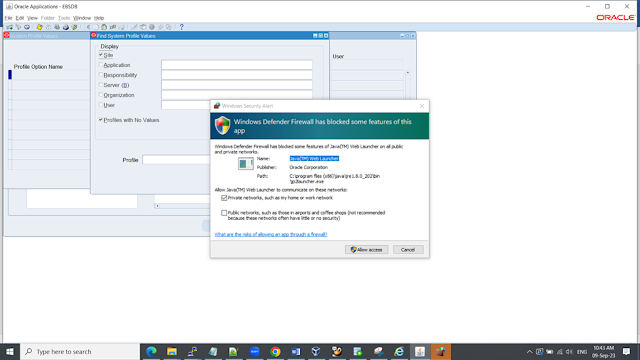
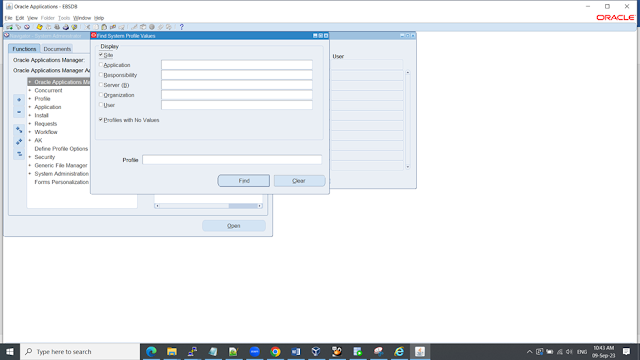
Step 8 : Sanity checks


Concurrent Managers Status :


Thanks for sharing. I have setup this EBS R12.2.12 Vision Demo Instance. Please help when ping or connect to database from window the error is coming TNS-12547: TNS:lost contact. I have disabled firewall also from both Linux server & window. IP ping is perfect but tnsping or connection is failed.
ReplyDeleteC:\Users\Administrator>sqlplus system/manager@EBSCDB
SQL*Plus: Release 19.0.0.0.0 - Production on Wed Feb 5 12:04:25 2025
Version 19.3.0.0.0
Copyright (c) 1982, 2019, Oracle. All rights reserved.
ERROR:
ORA-12547: TNS:lost contact
Can you pl provide details for connecting through either Sql Developer or Toad application database, port server details
ReplyDelete